✦
Хотите поменять слова?
У готовой песни SoNata нажмите «Исправить текст». Поменяйте нужные строки, а нейросеть постарается сохранить знакомую мелодию и манеру исполнения. Это стоит те же 10 баллов.
Кавер нейросетью
Записали свою песню на телефон? Загрузите запись, выберите новый стиль и получите другое исполнение. Мелодия останется знакомой, а аранжировка и настроение могут измениться.
Для кавера нужен ваш собственный исходник. Песня с радио, YouTube или стриминга не подойдёт, даже если вы хотите сделать версию только для себя.
Что можно загрузить
Этот вопрос нам задают чаще всего. В SoNata можно сделать кавер на свою песню, но нельзя загрузить чужой хит и попросить нейросеть перепеть его другим голосом.
Проверка распознаёт саму запись. Поэтому фразы «это только для себя», «я не буду публиковать» или «песня народная» не помогут, если внутри файла звучит чужая готовая фонограмма.
Обычно проходит
Обычно отклоняют
Проведите в сторону
| Что вы видите | Почему так бывает | Что попробовать |
|---|---|---|
| Авторские права / copyright | Проверка узнала чужую готовую запись | Загрузите своё демо или собственную запись |
| Трек уже есть в базе | Такой или очень похожий файл уже загружали | Возьмите другую версию записи или нажмите «Исправить текст» у песни SoNata |
| Зависает, нет «Файл загружен» | Файл слишком большой, не подходит формат или прервалась связь | Проверьте размер до 10 МБ и загрузите файл в форме «Свой текст», а не в чате |
Если песня не появилась в плейлисте, но баллы списались, напишите в поддержку. Проверим именно вашу генерацию.
Оба варианта появляются после загрузки аудио, но работают с разными файлами. В записи уже есть голос — выбирайте кавер. Есть только музыка — добавление вокала.
Если нужен минус из готовой песни SoNata, откройте её в плейлисте и нажмите «Создать минус». Это отдельное действие.
Проведите в сторону
| Параметр | Создать кавер | Добавить вокал |
|---|---|---|
| Какой файл | Своя песня с голосом и мелодией | Своя минусовка без голоса |
| Что получите | Новое исполнение знакомой песни | Песню с вокалом на основе минусовки |
| Исключить стили | По желанию | Нужно заполнить обязательно |
| Исполнитель / мой голос | Можно выбрать для своей песни | Выбор недоступен |
| Голос известного артиста | Нейросеть не копирует конкретного исполнителя | Нейросеть также не имитирует знаменитостей |
Кавер меняет звучание вашей песни, но не обещает голос «как у» конкретного артиста.
Инструкция
Показываем весь путь на экранах кабинета — от загрузки своей записи до готовой песни.
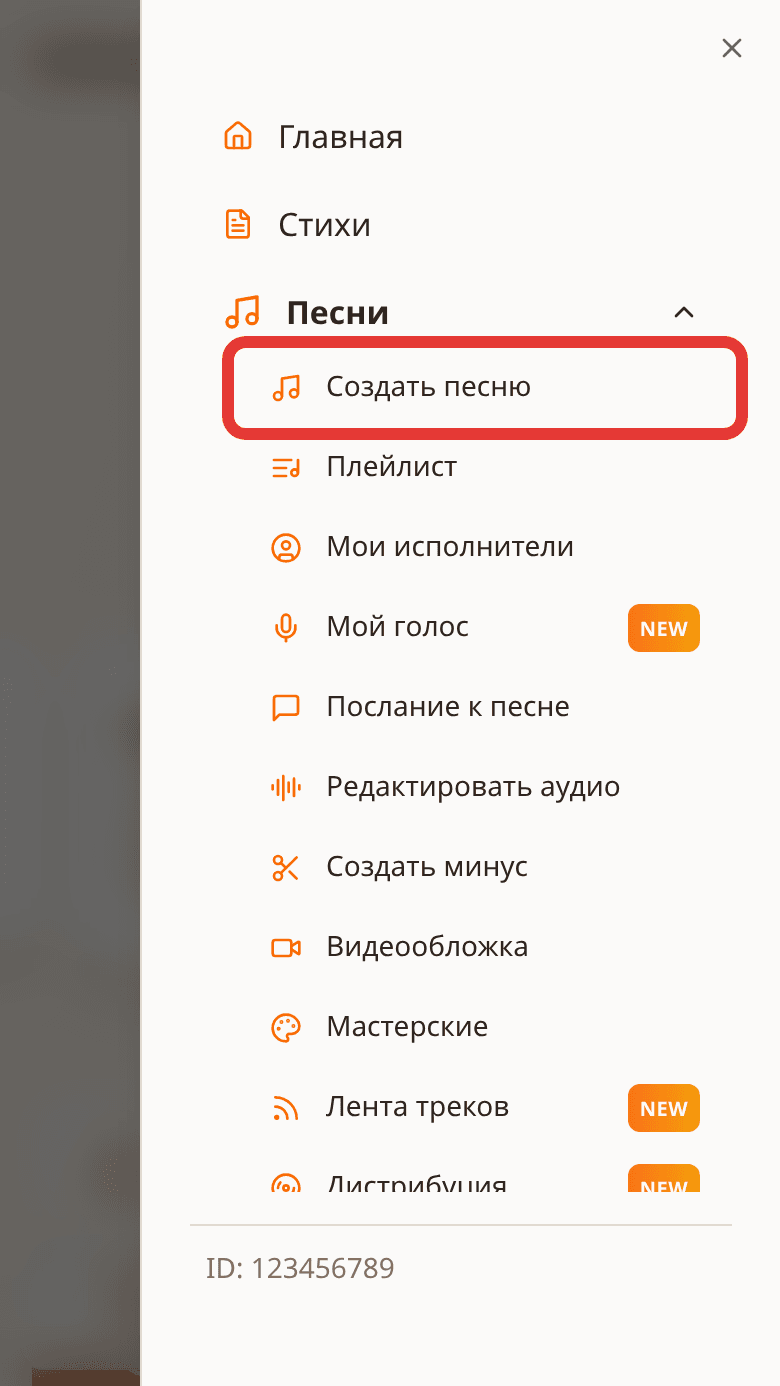
В меню выберите «Песни» → «Создать песню» или откройте страницу создания. Аудиофайл нужно добавить именно здесь: файл, отправленный в чат бота, не станет основой для кавера.
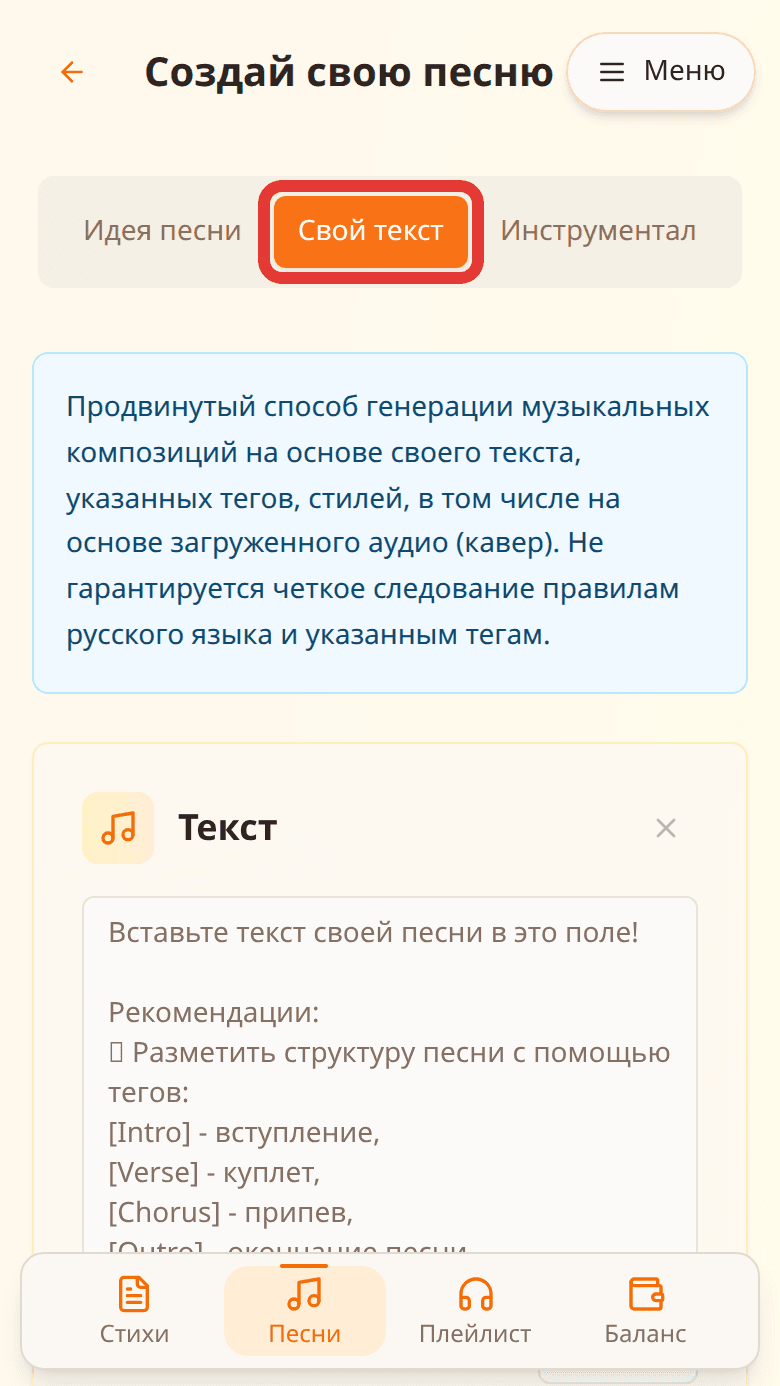
Перейдите на вкладку «Свой текст». В ней можно добавить и слова, и аудио. Вставьте текст своей песни — нейросеть будет опираться на него вместе с мелодией.
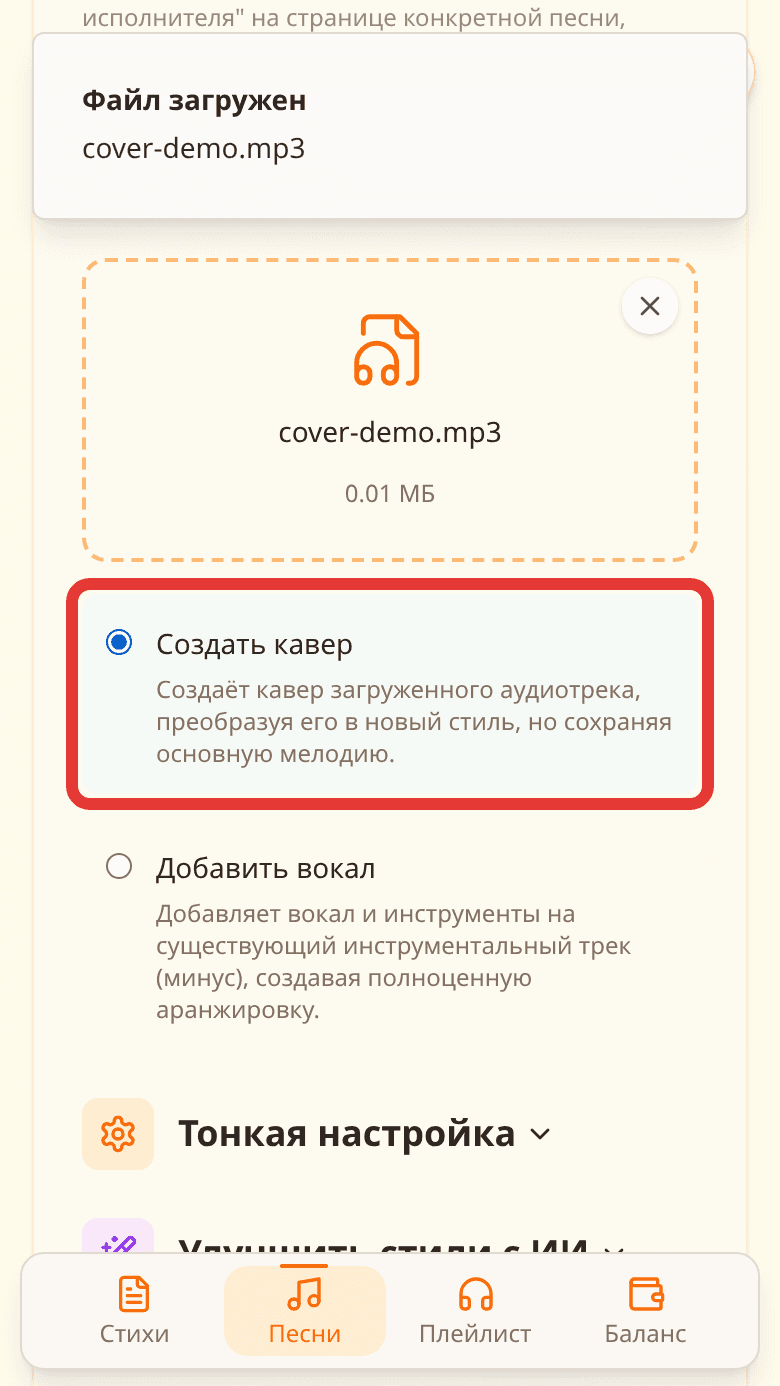
Откройте блок «Загрузить аудио как основу» и выберите файл. Подойдут MP3, WAV, AAC, MP4 и OGG размером до 10 МБ. Дождитесь надписи «Файл загружен» — теперь запись готова к работе.
Если песня уже создана в SoNata, скачивать и загружать её заново не нужно. Откройте плейлист и нажмите «Исправить текст» — исходная песня добавится в форму сама.
Если в записи уже есть слова и мелодия, выберите «Создать кавер». Если у вас минусовка без голоса — «Добавить вокал». Правильный режим помогает нейросети понять, какой результат вы ждёте.
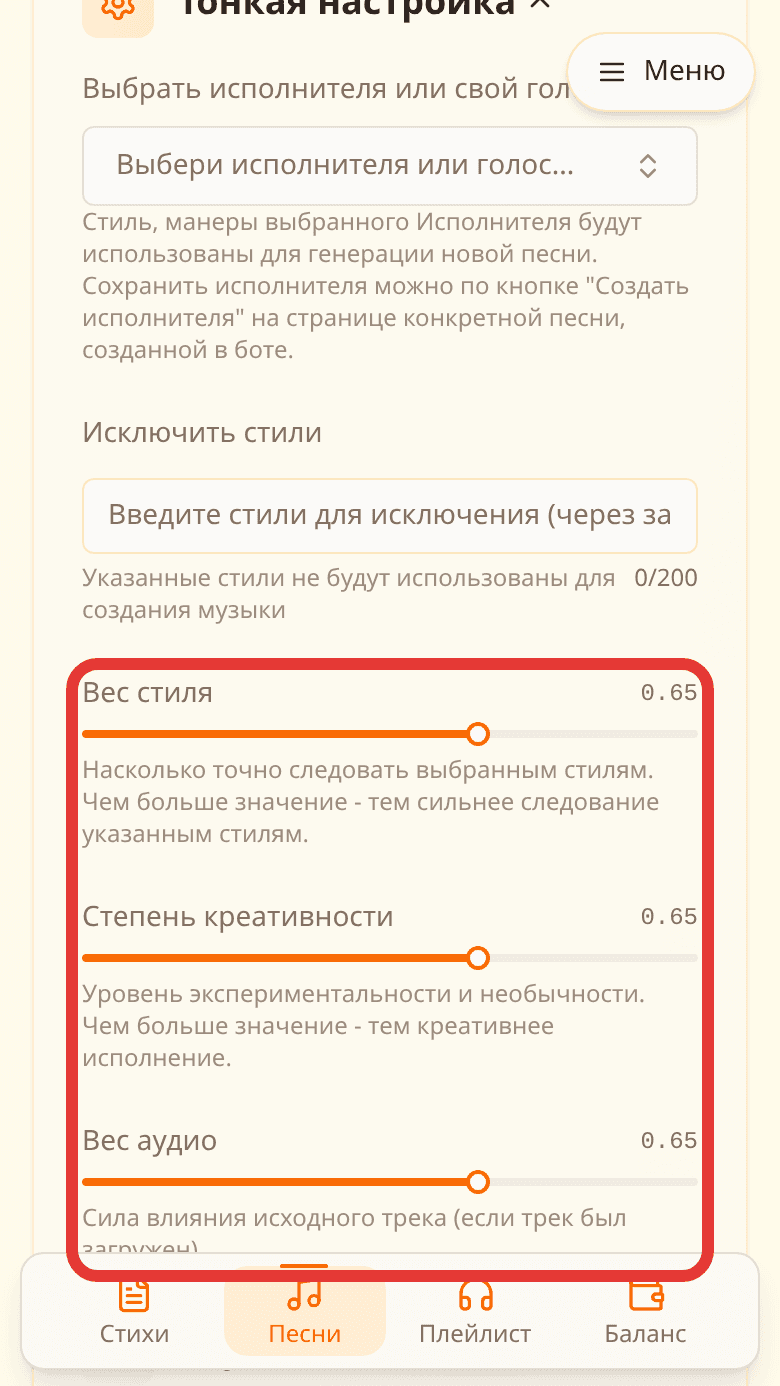
После загрузки аудио SoNata сама выставит начальные значения: вес стиля — 0.2, креативность — 0.2, вес аудио — 0.8. Поэтому нейросеть сначала бережнее относится к вашей мелодии, а новый стиль добавляет аккуратно.
Можно оставить эти значения или изменить их. Если вы передвинете ползунок, SoNata использует выбранную вами настройку.
Высокое значение не означает лучшее качество. Меняйте по одному ползунку и сравнивайте результаты — так проще услышать разницу.
Проведите в сторону
| Ползунок | Что меняется | Когда стоит изменить |
|---|---|---|
| Вес аудио | Насколько бережно нейросеть сохраняет мелодию, ритм и манеру исполнения | Увеличьте, если песня стала слишком другой. Уменьшите, если хочется более свободной версии |
| Вес стиля | Насколько заметно выбранный жанр и настроение меняют песню | Увеличьте, если новый стиль почти не слышен. Уменьшите, если он заглушает характер исходника |
| Степень креативности | Насколько смело нейросеть пробует необычные музыкальные решения | Увеличьте, если результат слишком обычный. Уменьшите, если песня потеряла цельность |
Начальные значения одинаковы для кавера и режима «Добавить вокал». Не ставьте все ползунки на максимум: они отвечают за разные стороны результата.
Укажите, как должна звучать новая версия, и придумайте название. Для кавера также можно выбрать исполнителя или модель своего голоса.
Проведите в сторону
| Поле | Обязательно | Что указать |
|---|---|---|
| Стили | Да | Выберите жанр и настроение или опишите своё звучание. Если сложно подобрать слова, нажмите «Улучшить стили с ИИ». |
| Исключить стили | Для вокала | Для кавера — по желанию. В режиме «Добавить вокал» обязательно укажите, чего не должно быть в песне. |
| Исполнитель / мой голос | Нет | Доступно для кавера на собственную песню. Для минусовки выбор исполнителя не показывается. |
| Название песни | Да | Под этим названием готовая версия появится в плейлисте. |
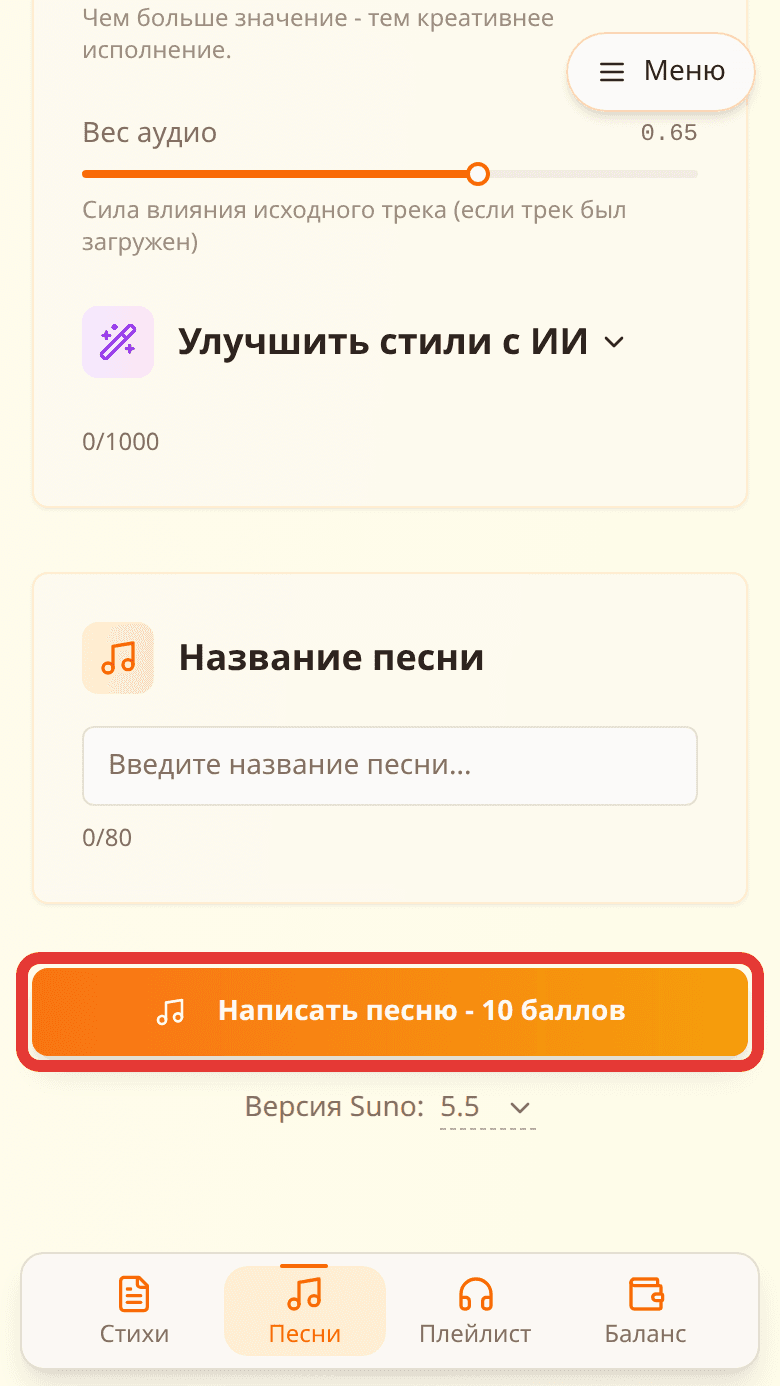
Нажмите «Написать песню — 10 баллов». Когда кавер будет готов, он появится в плейлисте, а бот пришлёт сообщение. Если файл отклонили, но баллы списались, напишите в поддержку — проверим, что произошло.
Преимущества
У готовой песни SoNata нажмите «Исправить текст». Поменяйте нужные строки, а нейросеть постарается сохранить знакомую мелодию и манеру исполнения. Это стоит те же 10 баллов.
Добавляйте запись в форме «Создать песню» на вкладке «Свой текст». Если просто отправить MP3 в чат бота, он не станет основой для кавера.
Сценарии
Запись с диктофона, голос под гитару или домашнее демо можно превратить в более полное звучание, сохранив свою песню узнаваемой.
Не нравится одна строка или хочется переписать куплет? Нажмите «Исправить текст» в плейлисте — загружать песню заново не придётся.
Если у вас есть инструментал без голоса, выберите «Добавить вокал». А минус из готовой песни SoNata можно получить отдельной кнопкой «Создать минус» в плейлисте.
Веб-приложение
Авторизуйтесь, если это потребуется. При входе через бота МАКС, Telegram или ВКонтакте дополнительная авторизация не требуется.
Кавер нейросетью
Вы загружаете свою запись, выбираете новое звучание и получаете ещё одну версию собственной песни. Нейросеть старается сохранить знакомую мелодию, но каждый результат будет немного отличаться. Одна генерация стоит 10 баллов.
Если нужен не кавер, а слова с нуля — генератор текста песни. Если хотите петь своим тембром — свой голос, а затем добавьте его к каверу на своё демо. Готовую песню можно выпустить на площадки.
Нет, если вы загружаете чужую запись с радио, YouTube, VK или стриминга. Для кавера в SoNata нужна ваша песня: собственное демо, своя мелодия или трек, который вы уже создали в сервисе. Даже если кавер нужен только для себя, проверка всё равно распознает чужой исходник.
Подойдёт ваша собственная запись. Но скачанная фонограмма может быть защищена, даже если сама мелодия народная, произведение классическое, а стихи давно находятся в открытом доступе. Лучше записать свой вариант, а не брать готовый трек с YouTube.
Можно использовать свой голос только с собственной песней. Сначала создайте модель голоса, затем загрузите своё демо и выберите «Создать кавер». Добавить свой голос к чужому хиту не получится — такой файл не пройдёт проверку.
Выбирайте «Создать кавер», если в записи уже есть голос и мелодия. Если загружаете минусовку без вокала — «Добавить вокал». Во втором режиме нужно обязательно заполнить «Исключить стили», а выбрать исполнителя или свой голос нельзя.
Начальные настройки помогают сохранить вашу песню узнаваемой: вес аудио стоит на 0.8, а вес стиля — на 0.2. Если новый жанр почти не слышен, немного увеличьте вес стиля и сравните результат.
Вес аудио важнее, когда хочется сохранить мелодию, ритм и манеру исполнения. Вес стиля помогает заметнее изменить жанр и настроение. Начните с готовых значений и двигайте по одному ползунку — так легче понять, что изменилось.
Вес аудио помогает нейросети держаться ближе к вашей записи, но не делает точную копию. Каждый кавер — это новое исполнение, поэтому небольшие изменения всё равно будут.
Скорее всего, проверка узнала в файле чужую запись. Попробуйте загрузить своё демо или собственную версию песни — не клип и не минусовку известного трека. Если вы уверены, что запись ваша, напишите в поддержку и расскажите, что загружали.
Возможно, такой файл уже использовали раньше или он не успел загрузиться полностью. Дождитесь надписи «Файл загружен», проверьте размер до 10 МБ или попробуйте другую версию записи. Для песни из SoNata лучше нажать «Исправить текст», а не загружать тот же MP3 снова.
Нет. На этой странице вы создаёте новую версию песни. Когда она будет готова, её можно опубликовать в канале — инструкция по публикации; на площадки — как выпустить релиз.
Откройте «Создать песню», перейдите на вкладку «Свой текст» и загрузите свою запись. Начальные настройки уже выставлены — их можно оставить или изменить.