✦
Чистый образец
Фоновая музыка, эхо, шум и сильная обработка мешают нейросети разобрать особенности тембра.
Свой голос
В SoNata можно создать персональную модель своего голоса, а затем выбирать её при генерации новых песен. Для этого не нужно записывать весь вокал в студии: достаточно короткого образца и контрольной фразы.
На сходство голоса влияют качество записи, манера исполнения и настройки генерации.
Перед началом
Найдите тихое помещение и подготовьте короткий отрывок, который вы запишете своим голосом. Можно произнести несколько предложений, но для песенной модели лучше спеть или напеть несколько строк — так нейросети проще понять вашу вокальную манеру.
Запись
Условия
Инструкция
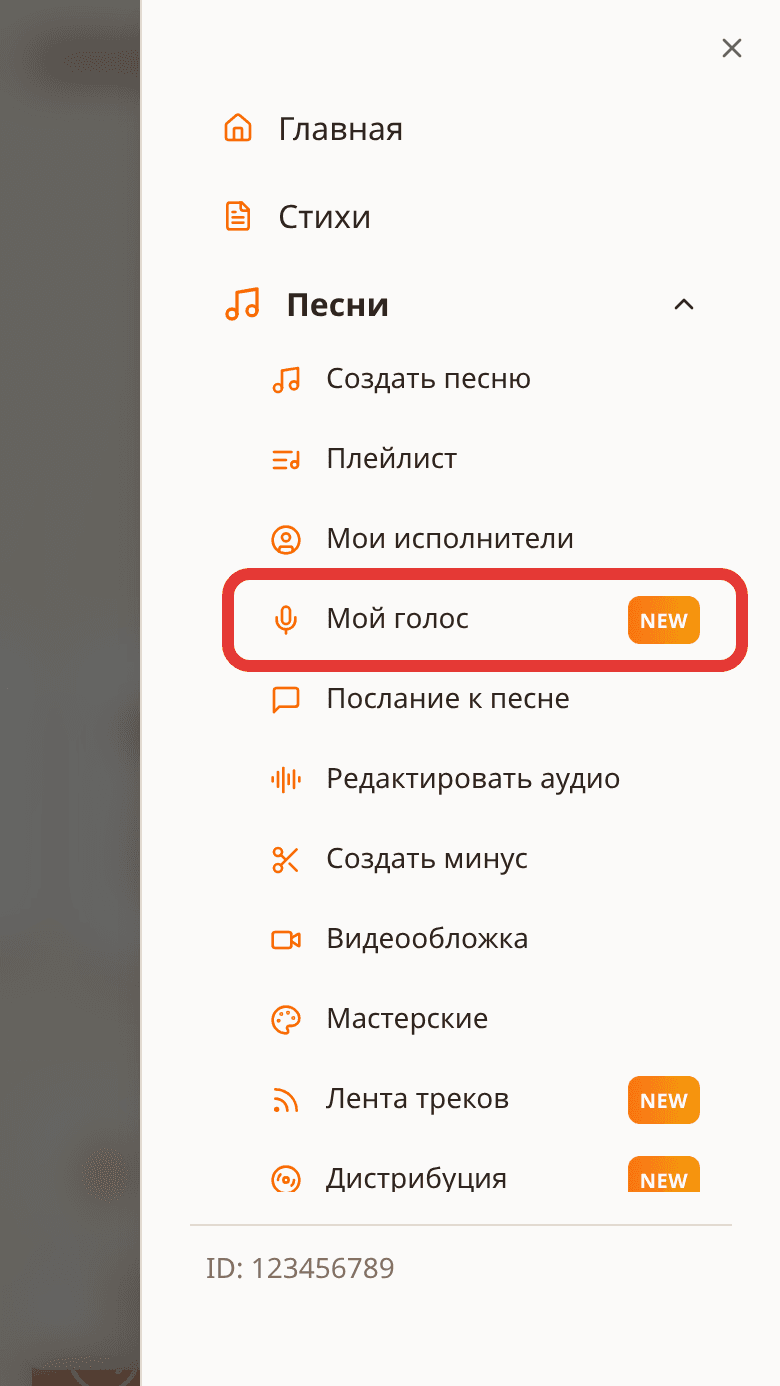
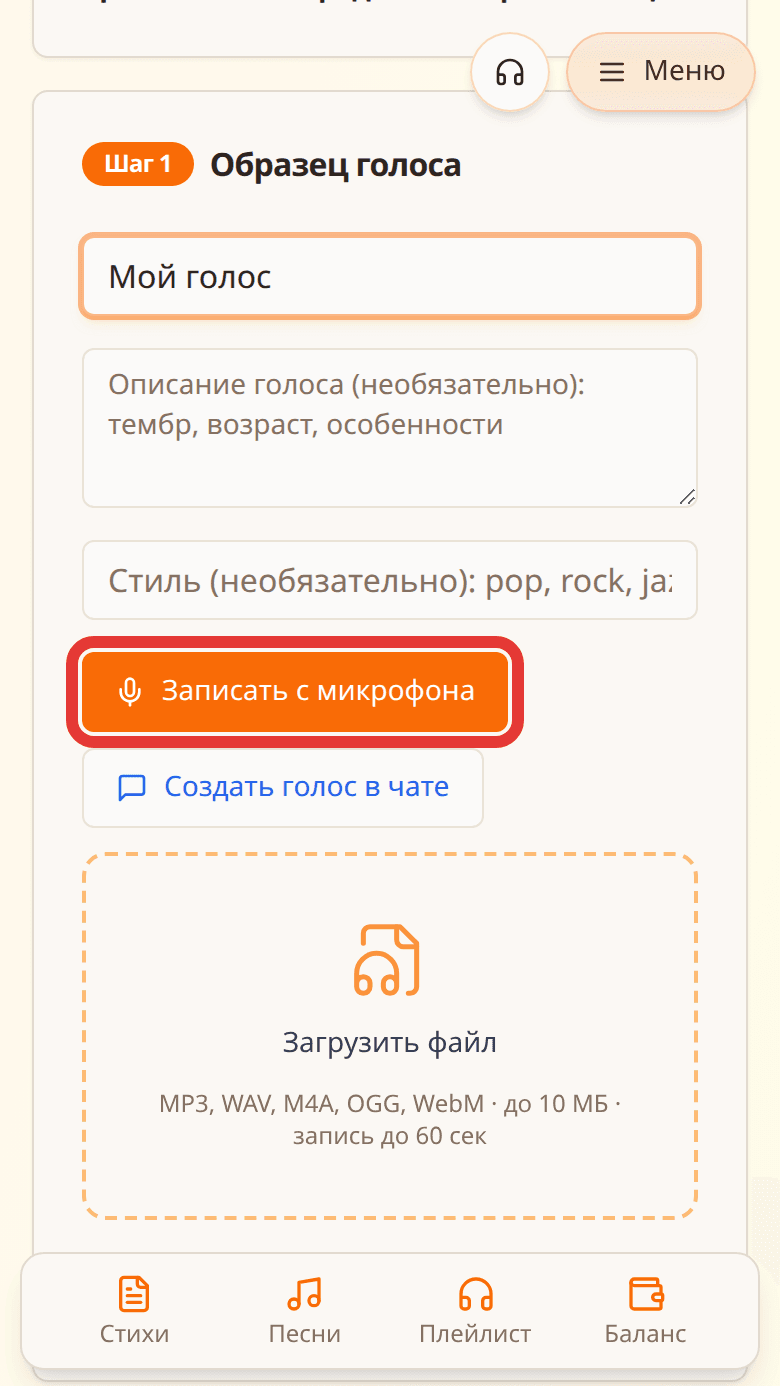
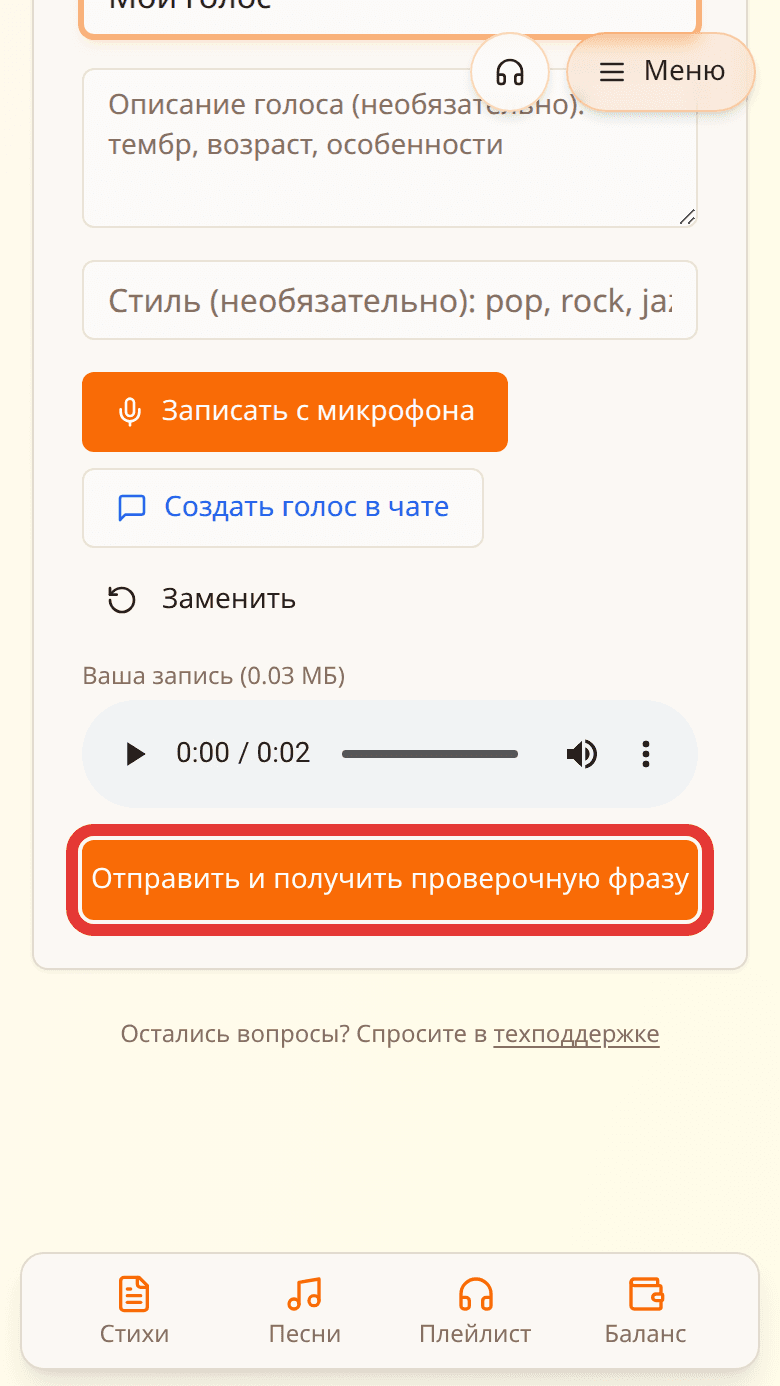
Ниже — весь путь от раздела «Мой голос» до выбора готовой модели в новой песне. Красной рамкой на скриншотах отмечено, куда нажимать.
Откройте меню SoNata. В группе «Песни» выберите пункт «Мой голос». На странице появится форма создания и список сохранённых голосов, если вы уже пользовались этой функцией.
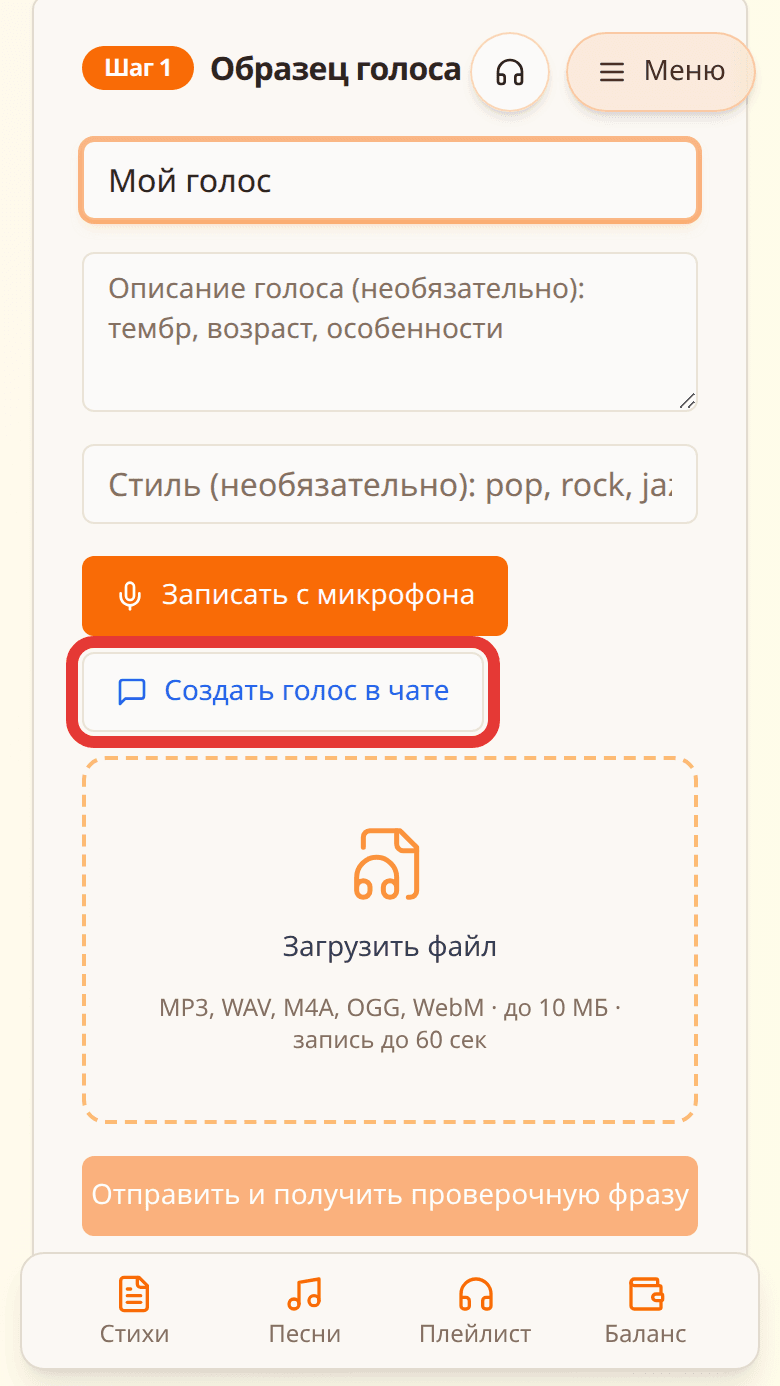
Дайте модели понятное название, например «Мой голос», «Мягкий вокал» или «Рок-вокал». Описание и стиль заполнять необязательно. Нажмите «Записать с микрофона» либо загрузите готовый аудиофайл.
Перед отправкой прослушайте запись. Если слышны музыка, эхо, разговоры или сильный шум, лучше записать образец заново. Для будущих песен полезнее спеть фрагмент, а не просто прочитать его.
Когда запись готова, нажмите «Отправить и получить проверочную фразу». SoNata загрузит образец и подготовит короткую фразу для подтверждения голоса.
Фраза создаётся автоматически и каждый раз может быть разной. Она нужна, чтобы подтвердить: исходный голос действительно принадлежит вам.
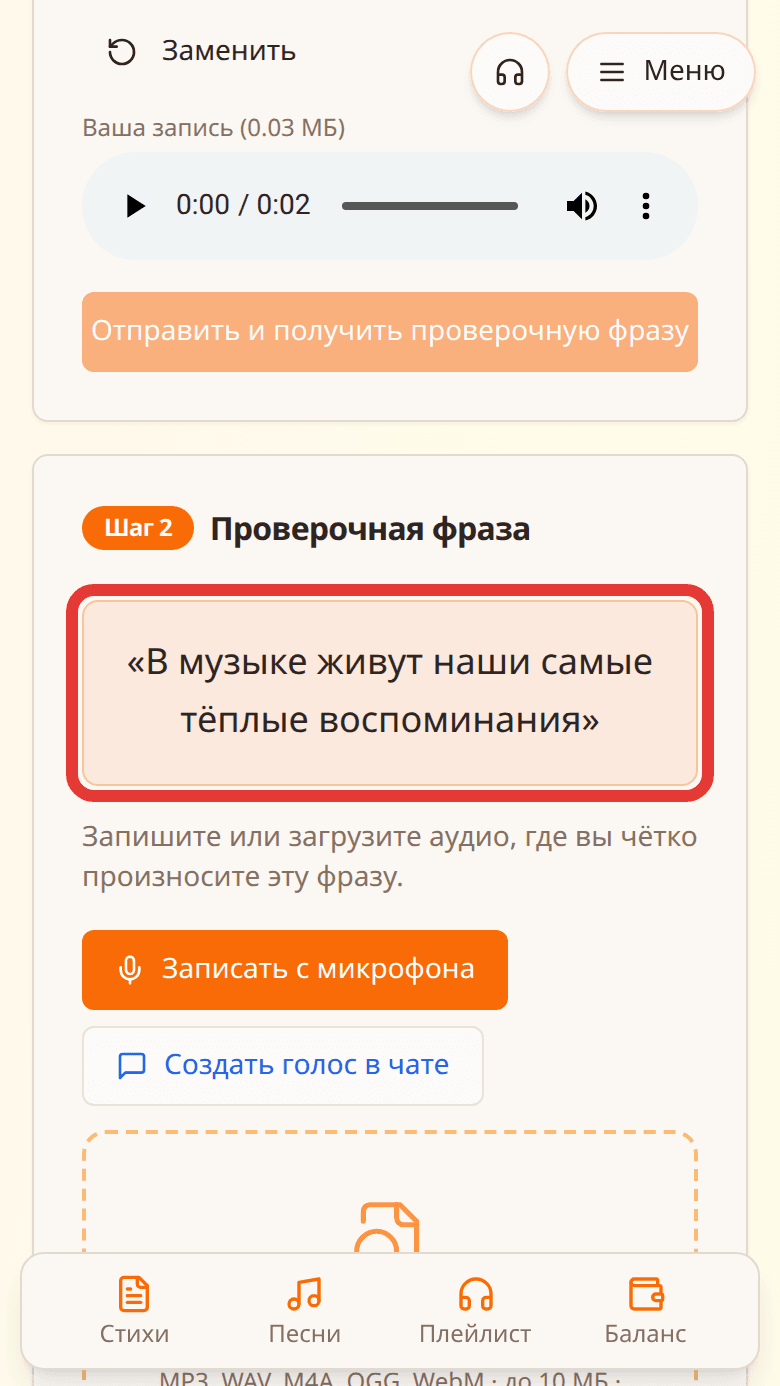
Чётко произнесите или спойте показанную фразу — в записи должны быть слышны все слова. Сохраняйте похожую громкость, расстояние до микрофона и условия записи. Затем прослушайте файл и нажмите «Создать голос».
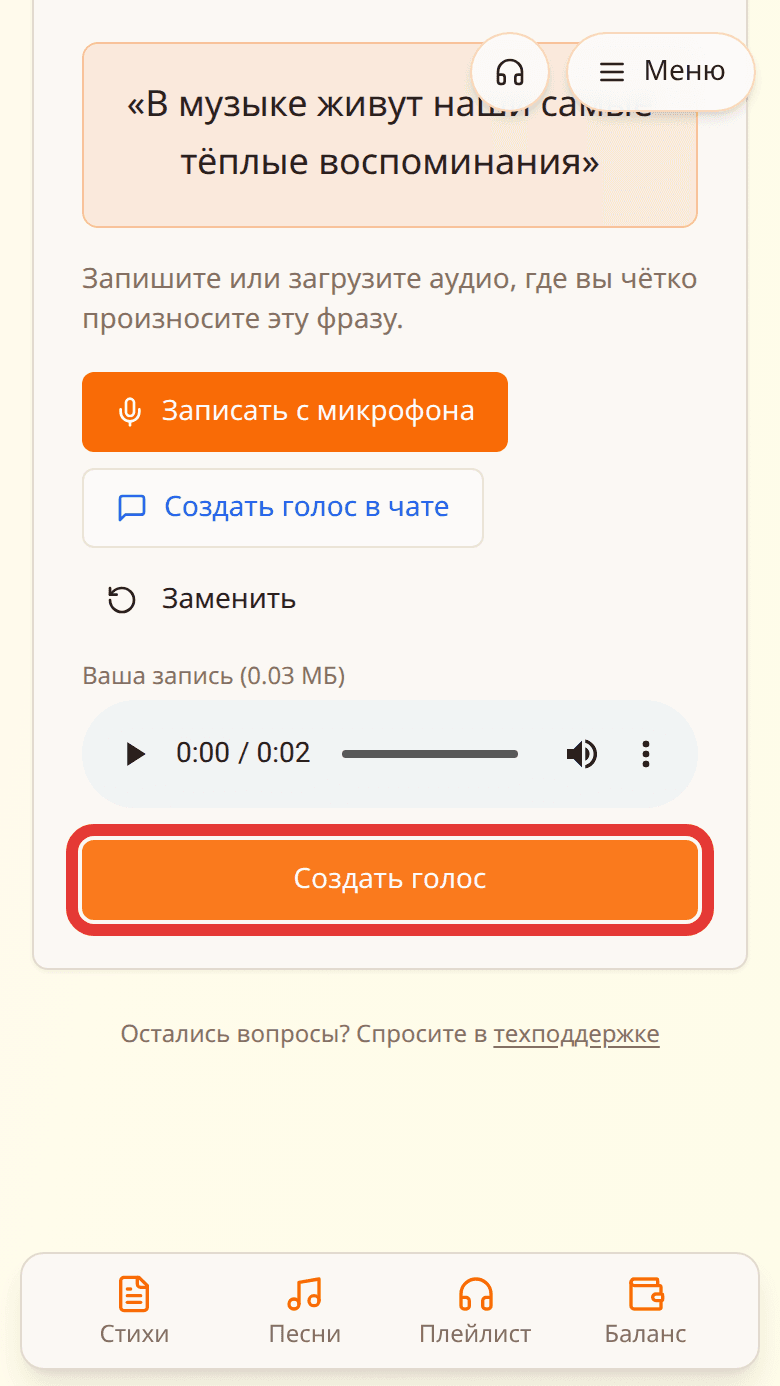
Обработка обычно занимает несколько минут. Когда появится сообщение «Голос готов», модель сохранится в вашем аккаунте. Теперь её можно использовать при создании новых песен.
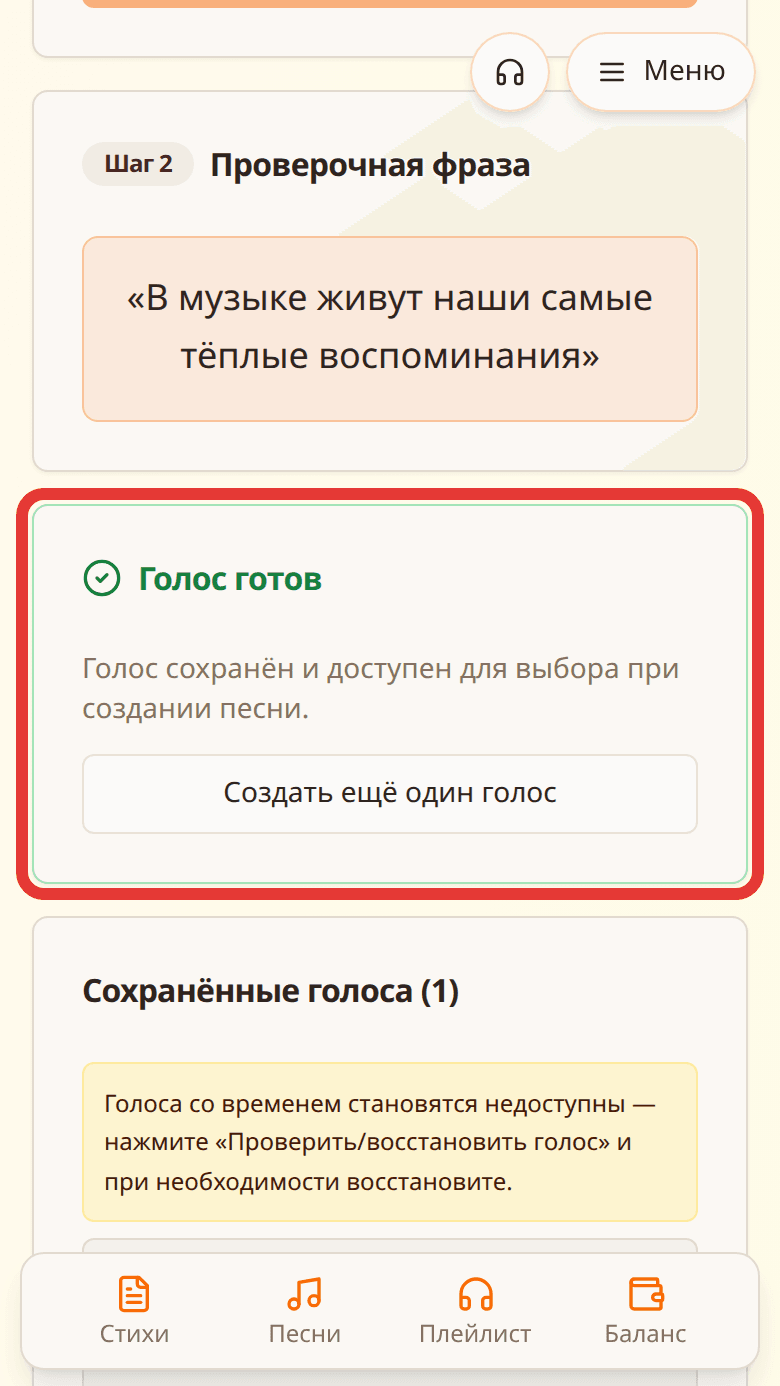
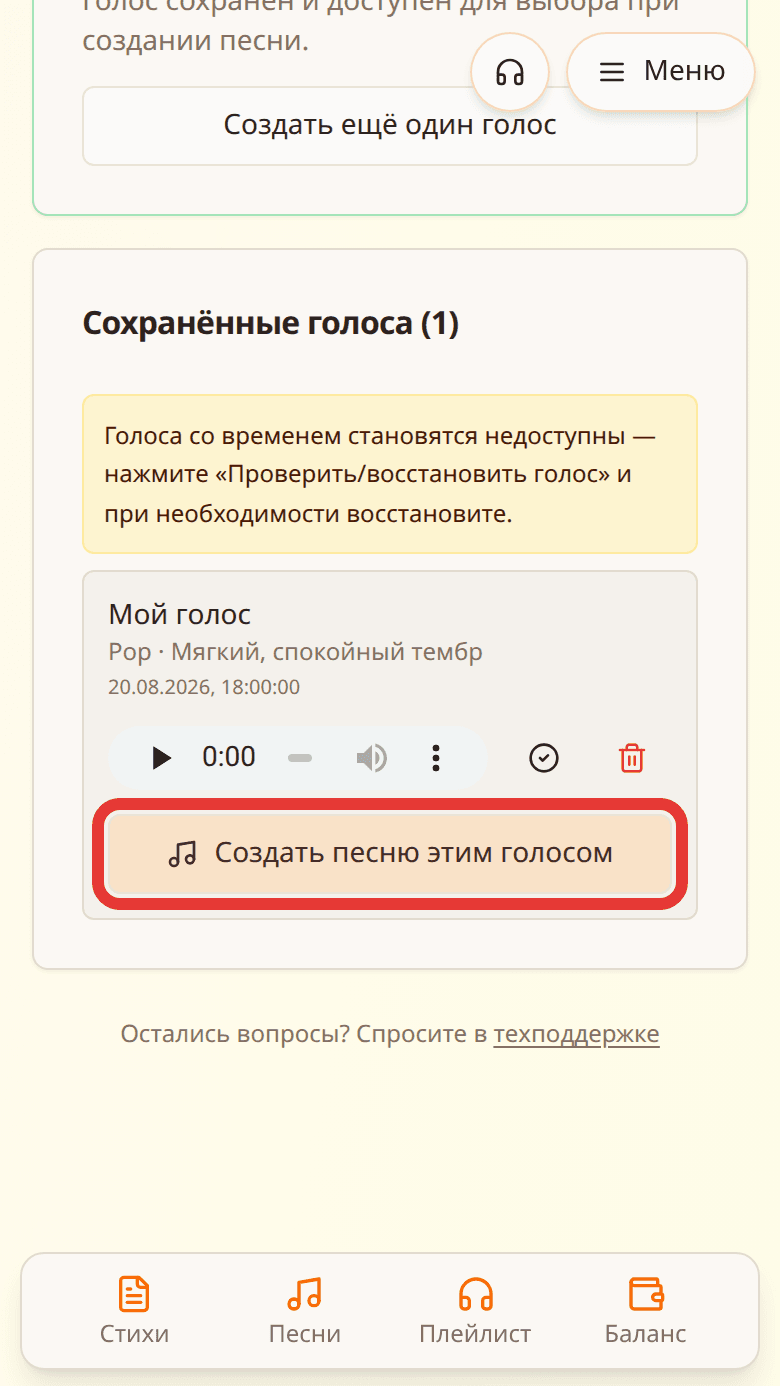
В карточке сохранённого голоса нажмите «Создать песню этим голосом». SoNata откроет форму новой песни и автоматически выберет нужную модель.
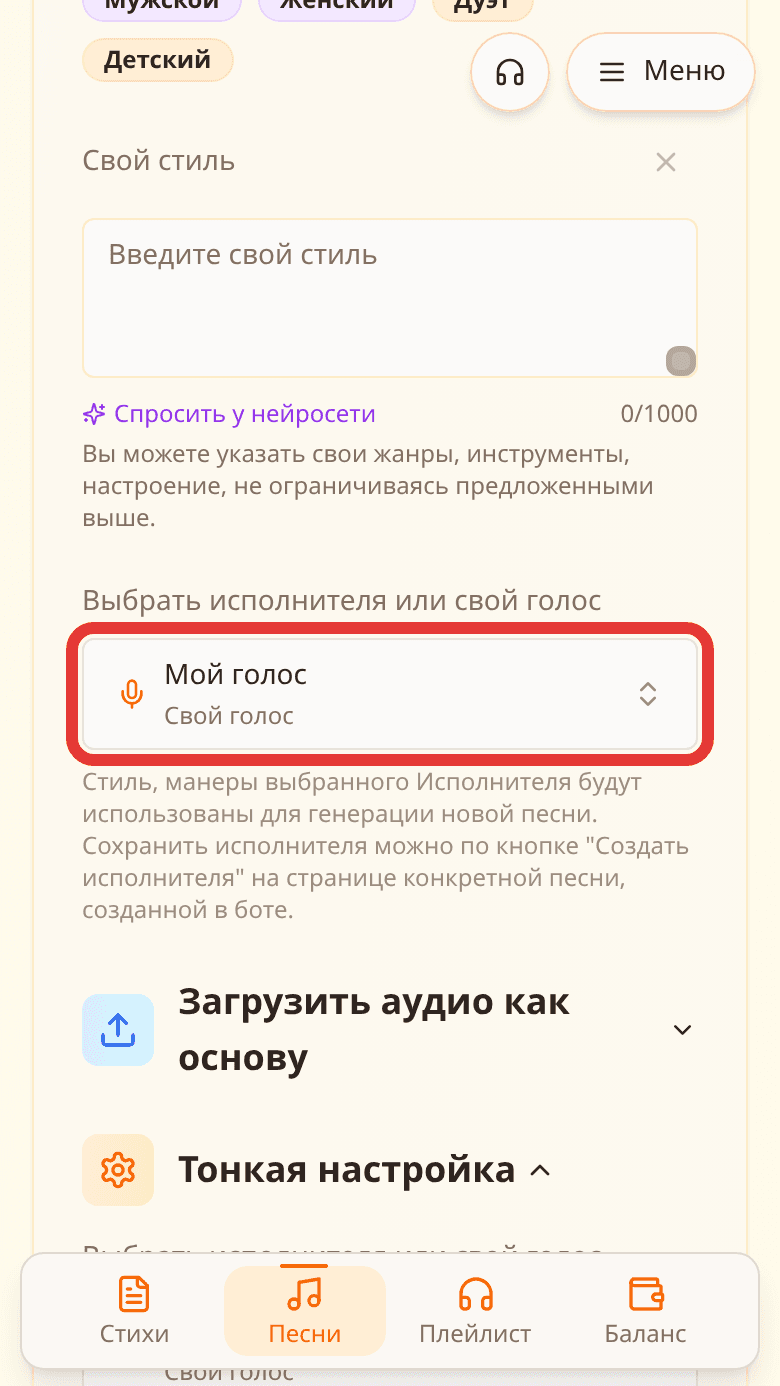
Используйте режим «Свой текст» и оставьте модель 5.5. Заполните текст, название и описание стиля. В поле «Выбрать исполнителя или свой голос» откройте группу «Мои голоса» и выберите нужную модель.
Свой голос недоступен в режиме «Есть идея» и не применяется в режиме «Добавить вокал» к минусовке. При создании кавера на собственное аудио выбрать персональный голос можно.
Поддержка
Эти действия не относятся к основным шагам создания, но помогают в двух частых ситуациях.
Если браузер не получил доступ к микрофону или запись не начинается, нажмите «Создать голос в чате». Продолжить можно в Telegram или MAX: отправьте голосовое сообщение длительностью от 10 до 60 секунд, укажите название и запишите полученную контрольную фразу.
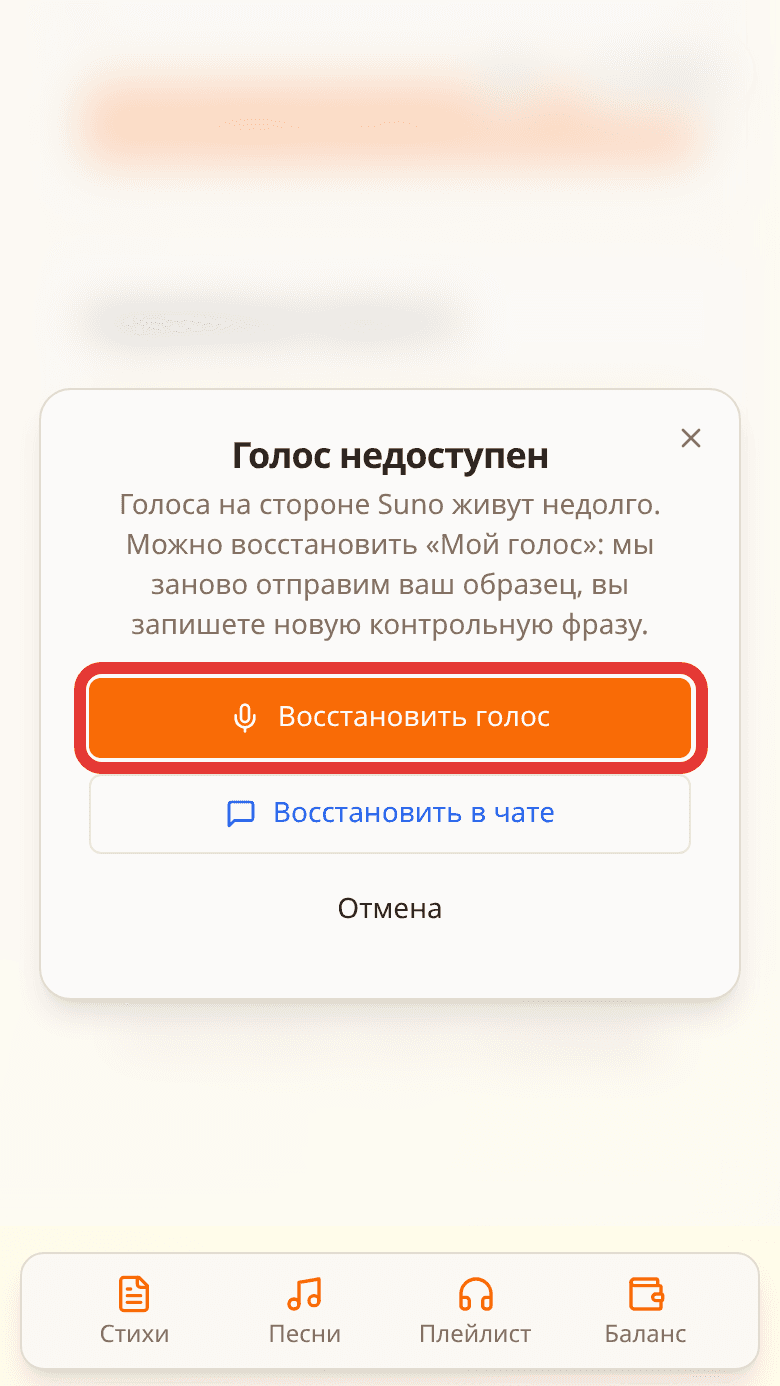
Если при генерации появилась ошибка «The voice has expired», откройте «Мой голос» и нажмите значок проверки у нужной модели. Затем выберите «Восстановить голос». Если исходный образец сохранился, повторно записывать его целиком не нужно — достаточно новой контрольной фразы.
Преимущества
Фоновая музыка, эхо, шум и сильная обработка мешают нейросети разобрать особенности тембра.
Если голос нужен для песен, спойте и исходный фрагмент, и контрольную фразу.
Для контрольной фразы используйте тот же микрофон, расстояние и примерно ту же громкость.
Стандартное значение — 0,65. Если сходства мало, повышайте его постепенно и сравнивайте результаты.
Полезно знать
Качество исходной записи важнее любой настройки. Лучше всего подходит голос без фоновой музыки, реверберации и посторонних шумов. Нейросети также проще перенести вокальную манеру, если вы споёте, а не прочитаете образец.
Если готовая песня звучит недостаточно похоже, откройте «Тонкую настройку» и немного увеличьте «Вес аудио». В SoNata по умолчанию стоит 0,65. Универсального значения нет: меняйте параметр постепенно и сравнивайте версии. Слишком высокое значение может уменьшить свободу исполнения.
Проведите в сторону
| Что проверить | Что сделать |
|---|---|
| Исходный образец | Убрать музыку, эхо, шум и сильную обработку |
| Манера записи | Спеть фрагмент и контрольную фразу |
| Условия | Сохранить похожую громкость и расстояние до микрофона |
| Вес аудио | Начать с 0,65 и повышать небольшими шагами |
Для новой песни откройте режим «Свой текст», оставьте модель 5.5 и выберите модель в группе «Мои голоса». При создании кавера на собственное аудио персональный голос тоже доступен.
В режиме «Есть идея» выбрать свой голос нельзя. В режиме «Добавить вокал» к загруженной минусовке эта функция также не применяется.
В форме создания песни есть несколько похожих по названию вариантов, но они решают разные задачи.
Проведите в сторону
| Функция | Что она делает |
|---|---|
| Свой голос | Модель по вашей записи, подтверждённая контрольной фразой |
| Мужской или женский вокал | Обычный голос нейросети без копирования вашего тембра |
| Сохранённый исполнитель | Стиль и манера исполнения из ранее созданной песни |
| Песня голосовым сообщением | Способ надиктовать идею; голос сообщения не переносится в вокал |
SoNata использует технологию Suno Voices. Она предназначена для модели собственного голоса и требует подтверждения контрольной фразой. Suno указывает ограничение 18+ и запрещает создавать модель голоса другого человека.
Нет. По правилам Suno модель можно создавать только по записи собственного голоса. Нельзя загружать голос другого человека, исполнителя или знаменитости.
Нейросеть не гарантирует стопроцентного сходства. Запишите чистый образец без музыки и эха, лучше спойте его и контрольную фразу. При генерации попробуйте постепенно увеличить «Вес аудио».
Нет. Нужно выбрать свой голос и запустить новую генерацию.
Да. Если запись в приложении не работает, нажмите «Создать голос в чате». Сейчас этот способ доступен в Telegram и MAX.
Нет. Сохранённую модель можно выбирать при создании новых песен. Если голос станет недоступен, обновите его с помощью новой контрольной фразы.
За создание или обновление модели отдельного списания баллов в интерфейсе нет. Песня с выбранным голосом оплачивается как обычная генерация по цене, указанной перед запуском.
Да. Нажмите «Создать ещё один голос» и дайте каждой модели отдельное название, описание и стиль.
Запишите чистый образец, подтвердите его контрольной фразой и выберите готовый голос в режиме «Свой текст».